显示器支架换了个方向,脖子不酸了,桌面还多出一半空间
我那个破显示器支架,之前一直横着怼在桌子正中间。
就那种最普通的单臂款
,某东上花89块买的,用了快两年。
脖子酸得跟落枕似的,每天下班都得让我媳妇踩两脚后背才行。
上个月二十几号吧,具体哪天忘了,反正在杭州出差回来,看着那桌子实在烦。
显示器底座占了差不多一张A4纸还多的位置,键盘往前推一点就顶到屏幕下沿。
我那个鼠标垫都只能斜着放,玩《CS2》的时候鼠标一甩就撞键盘上(这个我真没想到能忍这么久)。
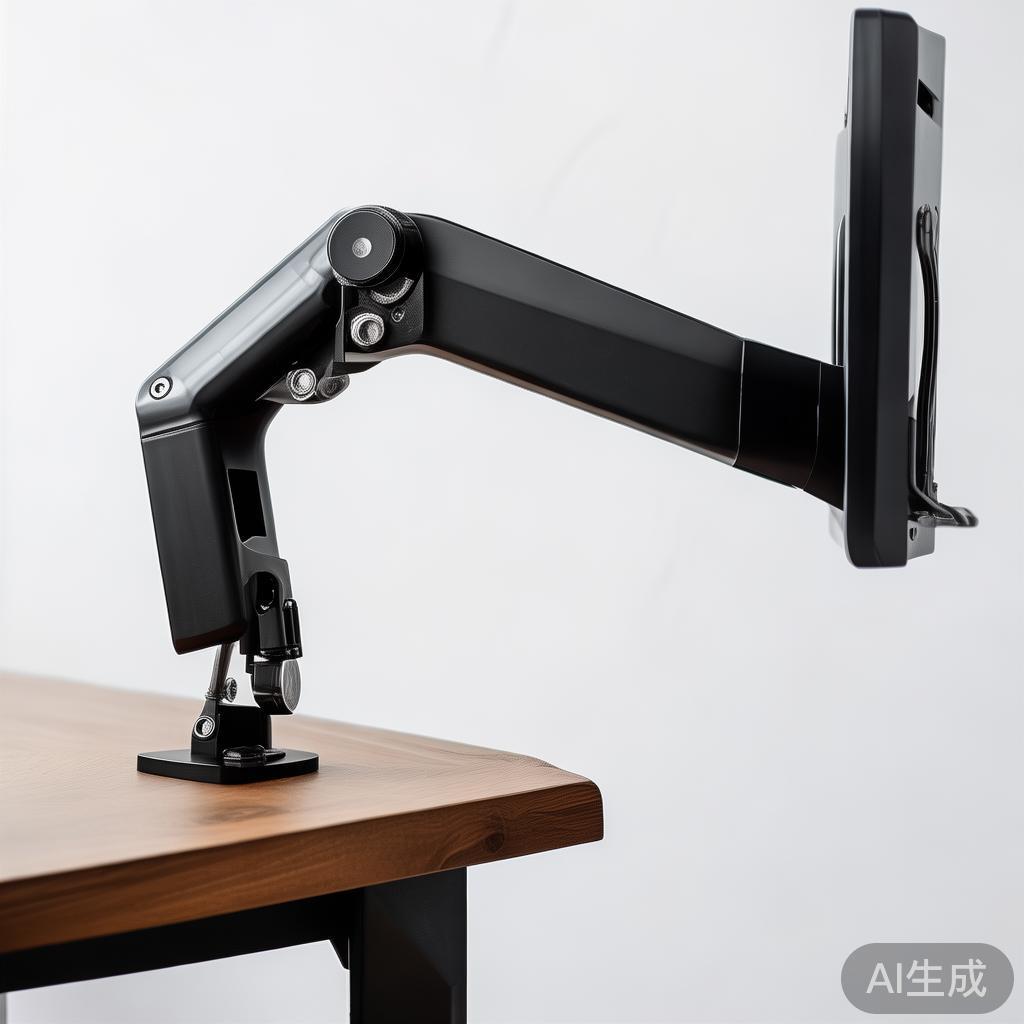
然后我就把支架臂整个拆下来,换了个方向装。原来是底座在桌子正后方,臂往前伸。我给它改成底座在桌子左侧,臂横着往右甩。
核心结论
换完方向之后,显示器往左后方退了大概十几公分。
桌面正前方那块空出来了,键盘能平放,鼠标垫也能正着摆了呀。
脖子不用往前探着看屏幕,因为屏幕离眼睛远了那么一截,反而视角更舒服。
之前是低头凑近看,现在稍微仰一点点,颈椎那个弧度就对了。
空间上,我量了一下,桌面可用深度从原来的28厘米左右变成了42厘米。
差不多多出一半。
我那个87键的键盘放上去之后,前面还能搁个手机看消息。
之前手机都得塞抽屉里,不然没地方。
还有个意外收获。支架臂横过来之后,显示器下面那块三角区能塞东西了呀。我把一个绿联的65W氮化镓充电头和几根线扔在那,正好被屏幕挡住,桌面看着清爽不少。
具体路子
你得先看你支架是啥类型的。
气压弹簧臂和机械弹簧臂不一样,但底座那块的安装孔位基本都是75×75或者100×100的VESA孔。
我那个是75的,拆的时候螺丝别弄丢,就四颗。
步骤不复杂,差不多四五步。
先把显示器从旧位置卸下来,放床上或者沙发上,别放桌上,万一倒了心疼死。
然后把支架底座从桌子边缘拆下来,换个边夹。
注意桌子边缘厚度,我那个桌子是2出头厘米厚的密度板,夹得挺稳。
要是你桌子是那种薄铁皮的,得垫块木板,不然夹变形。
臂的方向调好之后,先别急着挂显示器。
把臂的活动范围空着试一下,看看能不能转到你想要的位置。
我一开始装反了,屏幕转过去之后线不够长,又拆了一次(绝了,白折腾半小时)。
线材走位也得重新理。
原来线是往后垂的,现在臂横着,线得沿着臂绑一段。
我用的是那种魔术贴理线带,某宝几块钱一大卷。
绑的时候留一点余量,不然屏幕升降的时候会扯到线。
最后挂上显示器,调一下俯仰角度。
我那个支架俯仰是-5度到15度可调,往后再仰个两三度,配合屏幕退后的距离,脖子就舒服了。
这个得自己试,每个人坐姿不一样。
避坑点列一下:
- 桌子边缘如果有倒角或者弧度,夹子可能夹不紧,得加垫片
- 显示器重量别超支架标称值,我那个是2到9公斤,27寸的差不多5公斤出头
- 横臂之后注意别挡到旁边的音箱或者台灯,我音箱就挪了个位置
- 线材一定要留够活动长度,不然升降的时候会拽掉接口
我媳妇看我折腾完,说你这桌子看着大了不少。
其实桌子还是那张1米2乘60的破桌子,就是东西挪了个窝。
她后来也让我给她那个工位换方向,我懒得动,给她买了个笔记本支架先顶着。
反正你要是也觉得脖子往前探得难受,桌面挤得慌,试试把支架换个边。
不用买新的,就拆了重装的事。
我前后折腾了不到四十分钟,中间还拆错一次。
现在脖子不酸了,桌面也宽敞了,打游戏鼠标再也不撞键盘了(这个最爽)。
