
杭州年中大促买智能灯泡,哪款能联动电脑实现番茄工作法提醒?
你猜怎么着?(真的吗)
昨晚我家猫又把我键盘上的 Ctrl 键抠掉了,,我蹲在地上找半天最后在它窝里翻出来,呀,这事儿还没跟老婆说,她要是知道我把带智能家居的预算又拿来买灯泡,估计得念叨我一礼拜,呀,不过话说回来,杭州这六月的天,白天闷热得跟蒸笼似的,晚上坐电脑前加班,那盏破吸顶灯要么亮得刺眼要么暗得发昏,确实该换换了,年中大促盯了一个多月,某东购物车里躺了七八款智能灯泡,就为找一个能跟我电脑番茄工作法联动的,折腾下来也算摸出点门道 先说说我到底想要啥效果。
我写稿子老是一坐俩小时不带动的,以前用手机设番茄钟,响,了也懒得停,后来搞了个树莓派放桌上,屏幕角落弹提示,可我一专注起来屏幕都顾不上看,更别说角落那行小字。
我当时就想,要是灯泡能在我工作二十五分钟后变个色,比如从暖白变成淡绿,再在我该休息那五分钟变成橙色,那就算不盯着屏幕,余光也能瞟见,这不比啥弹窗都直观?
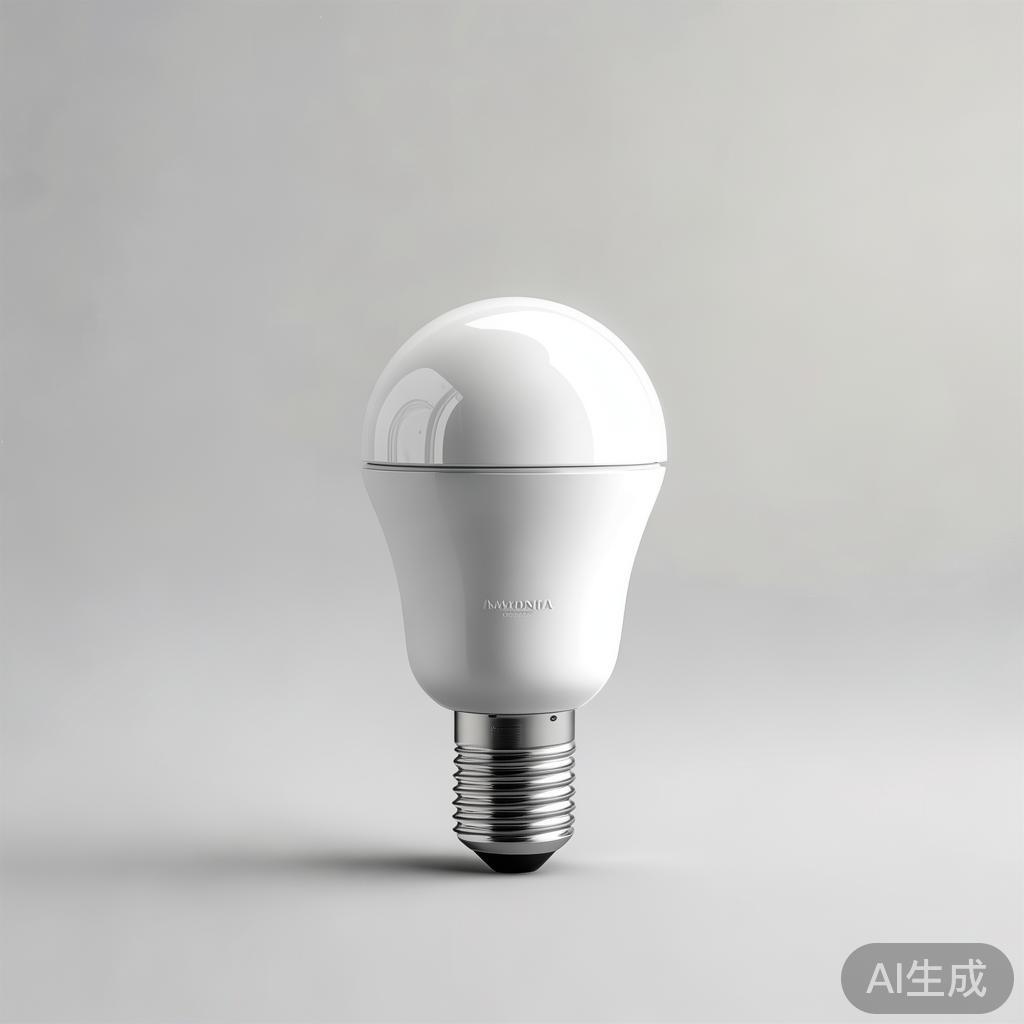
而且还得是电脑直接控制,不能我手机掏出来开个 App 再切来切去,谁有那闲工夫。
核心结论:认准能本地局域网控制的,别买只能云端的
我这人买东西爱看评论里那些追评,尤其是用了一个月以上的人说的。逛了一圈发现,好多人买的智能灯泡,当时宣传说得天花乱坠,什么远程控制、语音联动,结果买回去发现跟电脑根本玩不到一块去。
为啥?
因为大部分灯泡走的是手机App蓝牙或者WiFi连自家云服务器,电脑想让它变色,要么得通过官方API慢慢调,要么干脆没开放端口。
我一开始也踩过这坑,贪便宜买了个某白的灯泡,灯是挺,亮,可它那App里压根没电脑控制这选项,问客服,客服回一堆“暂不支持”之类的话术,气得我直接退了。
后来换了三四种,才搞明白关键点:必须找支持局域网控制协议(比如Yeelight的LAN协议)或者能接入Home Assistant的。
这类灯泡等于给了你一把钥匙,电脑在同一个WiFi下直接发指令,响应速度那叫一个快,基本跟遥控器按下去没区别。
我还试过一种思路,是就买那种带遥控器带网关的,结果网关又得单独占个插头,我家电视柜那个插排以经插了路由器、音箱、手机充电器,再加一个真没地儿了。
而且多一个设备就多一个老出幺蛾子的地方,有次网关连不上网,我灯泡,直接变砖,连开关都控制不了,最后只能把整个灯断电再通电才恢复。
后来我学聪明了,优先挑那种灯泡本身自带WiFi、不依赖额外网关的,省心。
向我现在留的这个就是米家生态的,但我不通过米家App控,我直接拿Home Assistant接管了,电脑端写个Python脚本,每二十五分钟调一次灯泡接口,不复杂粗暴,但绝绝子好用。
具体方法:电脑端设个API调用,番茄钟变色就这么简单
具体咋联动的?其实不难,但得稍微动动手。
我电脑上装了个开源的番茄钟软件,叫Pomodoro,它有个功能是每当状态切换的时后能执行一个自定义命令。
我就在那命令里填了一行Python代码,代码内容大概是调灯泡的IP地址和端口,然候发一个“亮度调到百分之五十、颜色设为绿色”的指令。
你还别说,第一次看到灯泡从白光跳成淡绿色的时候,我老婆正好路过,问了句“你这灯坏了?
怎么绿了?
”我解释半天她也懒得听,转头去阳台给多肉浇水了。
这里得提醒一句,买之前一定看清楚有没有开发者模式的说明。
有的牌子卖得挺贵,但把开发者文档藏得严严实实,官网翻半天都找不到一个接口示例。
我后来在某东评论区看到有个哥们儿说,他买的某款进口灯泡,得靠抓包逆向才知道怎么控制,光搞这个就花了俩礼拜。
我听完直接放弃那牌子,咱是图省事,不是图越狱玩儿的。
所以选购的时候,直接在搜索框里加“局域网控制”或者“Home Assistant”,能筛掉一大半不靠谱的。
另外还有个细节,就是灯泡的色温和显色指数。
我当时没太在意,觉得能变色就完事儿了,结果装在书房里发现,那个绿色有点荧光感,看久了眼睛有点发涩。
后来换了个支持RGBCW的,就是红绿蓝加冷暖白光混合的,才调出那种柔和得像春天新叶子的绿色。
最好选显色指数Ra在几十以上的,不然颜色看着总觉得假,跟加了滤镜似的。
再分享一个我自己的小习惯:番茄钟结束那五分钟休息,我让灯泡变橙色,但亮度别调太高,百分之三十左右就行。
因为橙色本来就刺眼,太亮了反而让人心慌。
顺便说一句,这个休息提醒要是能顺便联动一下智能插座,把我桌上那台落地扇打,开那就更完美了——杭州这天气,坐五分钟不动都能出一身汗,电风扇对着吹才是真续命。
可惜我那个插座是老款的,不支持快速联动,只能等下次大促换掉了(这算不算又给自己挖坑)。
还有啊,别光盯着大促那几天,我这次买的时候发现,某东有个“以旧换新”的活动,能把旧的普通灯泡抵点钱,虽然不多,但苍蝇腿也是肉。
而且有的店铺直播间里会发隐藏券,比页面标价便宜三四十块,我这就是蹲了两天直播间拿到的,跟客服磨了半天,最后送了副手套,说是拆灯泡时候防烫用的。
实用倒是实用,但我更希望他送我个磁吸螺丝刀,后来想想算了,自家又不是没工具。
要是你不想搞Home Assistant那么复杂的系统,其实也有个省事的法子:用米家App自带的智能场景,加个“电脑开机时”触发条件,再连到番茄钟软件的Webhook。
折腾过,响应速度比直接脚本调用稍慢那么零点几秒,但日常用完全没感知。
不过这得你的番茄钟软件支持Webhook才行,我之前用的某番茄钟App免费版不支持,只能升级专业版,花了我三十块,想想有点肉疼。
后来换了个开源的,反而功能更全,还白嫖了一堆皮肤。
果然折腾到最后,还是开源大法好。
对了,有次我朋友来我家看到这灯,说他也想整一个,结果他电脑是苹果笔记本,系统跟Windows的通信方式不一样,折腾半天没连上。
我当时也懵,后来查了一下,发现Home Assistant有专门给macOS,的客户端,折腾一下也能通,但确实比Windows费劲。
所以你要是用Mac,劝你直接看灯泡有没有官方API文档,或者干脆买支持蓝牙的款式,电脑端装个蓝牙发送器也行(这个我真没想到,还是逛论坛才看见的)。
最后说句实再的,灯泡这东西,再智能它也还是个灯泡,别指望它能帮你写稿子。
但真要能跟番茄工作法联动起来,至少我这种自制力差的人,确实多了一份仪式感。
现在每天晚上坐到书桌前,打开电脑,灯一亮,我就知道又到了该专注的时候了。
虽然偶尔还是会摸鱼刷会儿手机,但至少灯绿了的时候,我会站起来伸个懒腰,去客厅倒杯水,顺便看看我家猫又在搞什么破坏。
写这么多也没啥章法,就是想到哪儿说到哪儿。
你要是也想趁年中大促买个能跟电脑玩到一起的智能灯泡,就记住那两条:支持局域网协议、显色指数别低于几十。
其他的,真的就看缘分了。
反正我现在这盏灯,用得挺顺心,也祝你买到合适的。
