电脑硬盘空间不足,怎么用软件无损迁移系统?
我有个朋友说
哎哟,说到这个我可太有发言权了,啦。
就上个月得事儿,我那个老伙计——隔壁单元的老李头,他那台电脑慢得跟蜗牛爬似的,开机都得泡杯茶等着。
我说你硬盘肯定塞满了,他若干查,嚯,C盘就剩五六个G了,相册里孙子的照片都存不下。
老李急得直跺脚,非要重装系统。
我说你可别犯傻,那不跟把家拆了重盖一样嘛?
你那些炒股软件、微信聊天记录、还有他老伴儿打麻将赢钱的截图,全得没。
正好我刚学会用智能手机没半年,在某东上买了个新固态硬盘,就想着帮他也折腾一回。
其实我一开始也怕的要死,怕把系统弄崩了。
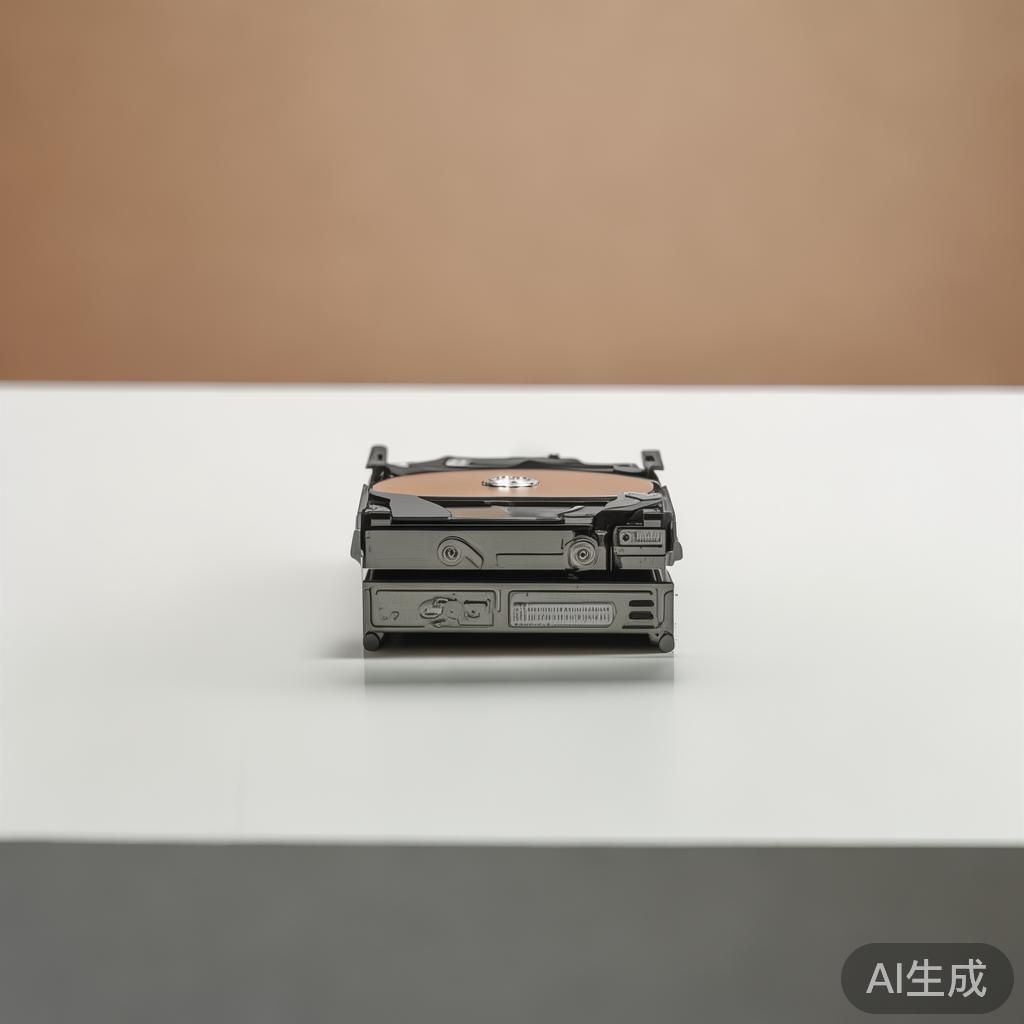
后来我在网上乱翻,看到一个叫“分区助手”的软件,说是免费又简单,能直接把系统,原封不动搬到新硬盘上,跟搬家似的(这个我真没想到,现在科技这么牛了)。
我就照着试了试,嘿,还真成了。
我跟老李说,咱先别慌。
第一步,你得把新硬盘接到电脑上。
老李那个破机箱,我找了半天才找到空的SATA接口,插上电,进系统一看,没认出来。
我挠头想了半天,记得上次我自己捣鼓的时后,好像要进“磁盘管理”去初始化一下。
你点右键那个“我的电脑”选“管理”,再点“磁盘管理”,看到新硬盘弹出个框,选GPT还是MBR?
我反正选的GPT,应为听说新电脑都支持这个,而且能认大于2T的盘。
第二步,打开那个分区助手软件(全名就叫傲梅分区助手,绿色图标)。
界面挺干净的,上面有个“迁移系统到固态硬盘”的按钮,特别显眼。
点进去之后,它会让你选目标盘,就是那个新硬盘。
注意别选错了啊,老李差点把旧盘又选一遍,那可就白忙活了。
然后它会问你想把系统盘弄多大,我给它分了几十G,剩下的当D盘放文件。
软件自己会调整分区大小,不用咱操心。
第三步,点“执行”之后,它就开始干活了。
这时候千万别关机,也别拔U盘什么的,让它慢慢挪。
老李那台旧电脑硬盘是机械的,转了差不多四五十分钟。
我趁机跟他吹牛,说我上周给我闺女装那个智能灯泡,折腾了俩小时还没搞定,后来发现是WiFi密码输错了一位(这走题了吧?
不过你听听无妨)。
总之软件跑完,它会提示你重启,并且把旧硬盘拔掉,或者改启动顺序。
重启的时候,最好直接进BIOS(开机狂按F2或Del,老李那台是F几十),把新硬盘设成第一启动项。
然后保存退出,电脑就能从新硬盘开机了。
系统第一次启动会加载驱动,稍微慢点,但后面就飞快了。
我数了数,从点“执行”到进桌面,大概十来步操作,其实核心就三步:接硬盘、点迁移、改启动。
真是yyds!
不过老李后来又出了个幺蛾子:他新硬盘上,旧盘那几个分区还在,他看着别扭。
我又用分区助手把旧盘里除了系统那个分区以外的文件拷出来,再把旧盘格了当存储盘用。
这个得注意顺序——先确保新硬盘能启动,再动旧盘,不然系统文件丢了可没人救你。
对了,我去年种的那盆茉莉花,冬天忘了搬进屋,冻死了两棵,心疼死我了。
你说这人和电脑也一样,老零件该换就得换,但得讲究方法。
像这种无损迁移,比重装系统省心一百倍,而且所有软件设置、密码、收藏夹一个都不丢。
老李现在逢人就显摆他电脑开机只要10秒,还非要请我吃碗牛肉面。
我寻思着,那天他手机卡了,我也能教他清缓存,毕竟这智能手机啊,跟电脑一个理儿。
最后再啰嗦一句:如果你要换的是NVMe那种高速固态,得先看看主板有没有M.2插槽。
老李那台老古董就没有,我只好用SATA口的固态。
市面上三四种接口,买之前最好查查型号,别像隔壁老张那样,买回来插不上,白花冤枉钱。
