硬盘突然卡死数据全没?免费软件能提前预警
先问你一个问题:你有没有经历过那种,电脑突然死机、开机半天没反应,然后拿去修,人家说“硬盘坏了,数据可能救不回来”的情况?
我身边至少有三个朋友吃过这种亏。有个搞设计的,熬夜做的方案全在里面,硬盘一坏,比失恋还难受。还有个哥们儿,存了好几年的家庭照片,说没就没了。
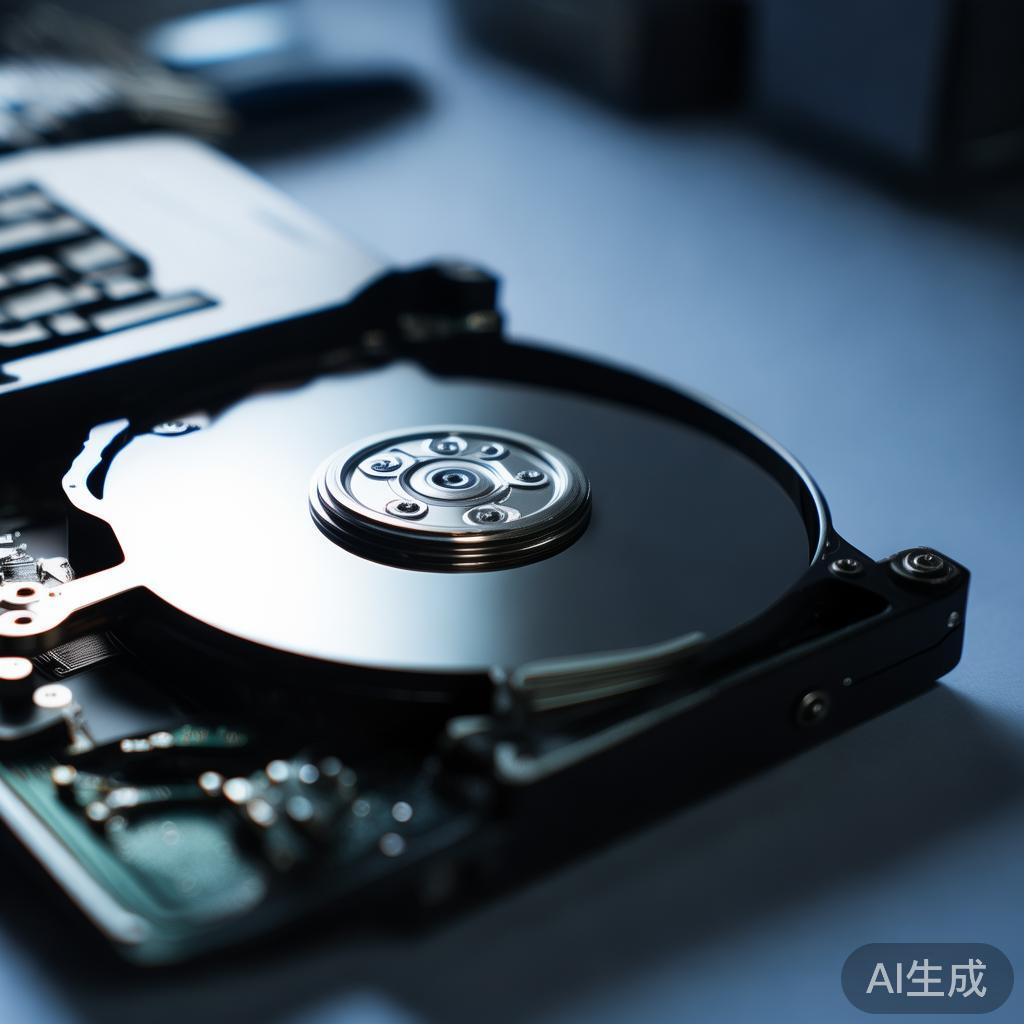
其实,硬盘坏之前是有征兆的——比如莫名卡顿、读写声音异常、开机变慢。但大部分人不会留意,直到悲剧发生。要是能提前用个免费软件扫一下,看到健康状态,就能提前备份、及时换盘。
了,免费又好用的“硬盘医生”有哪些?我把自己常用的几个挨个给你扒一扒。都是我自己装过、测过的,不说虚的。
CrystalDiskInfo——老司机都在用
这个软件我从2018年就开始用,到现在,它还是我电脑里的常驻民。界面特别干净,打开就能看到硬盘的“健康度百分比”,旁边还带着温度、通电时间、读写总量这些实用数据。
它是通过读取硬盘自带的S.M.A.R.T.信息来判断的。啥意思呢?就是硬盘内部其实有个小本本,记着自己哪里出过问题、磨损了多少。CrystalDiskInfo把这个本本给你翻译成中文,红色报警就是赶紧备份,黄色是提醒注意,绿色就是没啥事。
我自己的机械硬盘用了五年,CrystalDiskInfo显示健康度从100%掉到72%,我就果断换了。后来发现那个旧盘确实开始出现坏道了,算是躲过一劫。
操作也简单:下载安装后,直接双击打开,主界面就显示了所有硬盘。你盯着那个“健康状态”一栏,看到“良好”就安心,看到“警告”或者“不良”就要重视了。支持中文,完全免费,没有广告。
注意: 这个软件主要看S.M.A.R.T.数据,不能直接修复坏道。它更像体检报告,告诉你哪里可能有隐患,但不动刀子。
HD Tune Pro(免费版)——测速测坏道两不误
如果你不光想看看健康度,还想实际测测硬盘读写速度、扫描有没有坏道,那HD Tune Pro的免费版就够用了。它跟CrystalDiskInfo是互补的关系。
免费版功能有限,但最核心的“基准测试”和“错误扫描”都保留着。点开“错误扫描”,全盘扫一遍,红色块就是坏道。我一般每隔半年扫一次,要是有几个红色块,就赶紧把重要数据拷出来。
这里要提醒你:坏道是会扩散的。 就像墙上的裂缝,一旦有了,如果不处理,就会越来越大。所以看到哪怕一个红块,也建议马上备份。
HD Tune Pro还能测连续读写速度和随机存取速度。买新硬盘或者换了固态之后,用它跑一下,看看卖家给没给你虚标。比如宣称读速3500MB/s的NVMe固态,实测能跑到3000以上就算正常,差太多可能就有问题。
免费版唯一不方便的是,每次启动会弹个升级提示,关掉就好,不影响使用。
Victoria——专业玩家的“听诊器”
这个软件比较硬核,但的新版本已经对新手友好很多了。Victoria能深度扫描硬盘,甚至能“屏蔽坏道”来临时延长硬盘寿命。但它操作稍复杂,适合懂点电脑的人。
我通常只在硬盘已经出现异响、或者CrystalDiskInfo报警了,才用Victoria做二次确认。它能选择扫描的起始和结束扇区,你不需要全盘扫,只扫怀疑的区域就行,省时间。
扫描时,可以看到每个扇区的“响应时间”,用不同颜色表示。绿色正常,黄色略慢,红色基本就是坏道或者严重延迟。如果红色块很多,那这块硬盘基本可以宣告退役了。
Victoria还有一个“G-List”功能,可以把坏道标记出来,让硬盘不再去读那些区域。但这只是权宜之计,千万别以为修好了,它只是“眼不见为净”。
注意: 这个软件网上有一些修改版或带广告的安装包,建议去官网下载,或者用开源社区维护的版本。操作时不要乱点“擦除”或“格式化”,否则数据会丢。
Windows自带工具和第三方小工具——不装软件也能测
如果你懒癌发作,连第三方软件都不想装,那Windows系统自带的“WMIC”命令也能看个大概。按Win+R,输入cmd,然后执行 wmic diskdrive get status,系统会返回“OK”或“Pred Fail”。光是“OK”不代表没问题,只是说硬盘还能转,所以这个只能应急用。
另外,的Windows 11已经把“存储运行状况”整合到了“设置-系统-存储-磁盘和卷”里。点开每个磁盘,能看到“预估剩余寿命”,但只有固态硬盘(SSD)才支持这个,机械硬盘看不到。而且这个数据只是参考,我遇到过显示“剩余99%”的固态,用Victoria一测已经有了坏块。
所以我的建议是:别太信系统自带的,还是用专业软件更靠谱。
常见误区和提醒
- 误区一:健康度100%就是好盘。 健康度是基于S.M.A.R.T.数据计算的,但有些硬盘会在出问题前突然掉到0%。别只看百分比,还要看有没有重新分配扇区计数、当前待分配扇区计数这些关键项。CrystalDiskInfo里看到这些项变黄就要警惕。
- 误区二:扫描没坏道就可以继续用。 坏道只是物理损坏的一种表现,还有电路板故障、磁头老化、固件问题等,这些不一定会产生坏道。所以即使扫描全绿,如果硬盘有异响、频繁掉盘,也要换。
- 误区三:免费软件不如收费的准。 对于检测硬盘健康来说,免费软件已经足够准确。收费版通常多了数据恢复、批量扫描、企业级功能,普通用户用不上。
- 提醒:定期检查,不要等到坏了才测。 我自己的做法:每季度用CrystalDiskInfo看一次健康度,每年用HD Tune Pro全盘错误扫描一次。如果电脑出现卡顿、蓝屏、文件损坏,马上跑一次检测。
- 提醒:备份!备份!备份! 软件只能预警,不能保证硬盘不坏。重要数据一定要有异地备份或者云备份。就算检测出来健康度99%,也有概率隔天就坏,电子产品的玄学你懂的。
总结一下我的推荐装法
如果你只想装一个,就装CrystalDiskInfo。它最直观、最轻量、最稳定。
如果你还想深入测速度、扫坏道,就再加一个HD Tune Pro免费版。
如果你是硬件爱好者或者修电脑的,Victoria可以留着当手术刀用。
系统自带的那个,知道有这功能就行,别依赖它。
最后说一句:硬盘健康检测就像汽车换机油,花几分钟看一下,能省下几千块的数据恢复费。别等到“硬盘坏了”变成“硬盘没了”,那才叫真的痛。你平时用哪款软件?或者在检测时踩过什么坑?评论区聊聊,我帮你分析一下。
(如果你有更好的经验,欢迎在评论区补充。)
