直接连WiFi vs 插网线中继:这两种模式你家该选哪种?
家里路由器淘汰了?别急着扔,也别当废品卖。我踩过坑,折腾过三台旧路由器,今天用大白话告诉你:旧路由器改造成无线中继器,到底哪几步能成功、哪几步会让你白忙活。
很多人一听说“中继”就想着无线桥接,其实旧路由器有两种改造方式。先搞清楚你家情况,不然买根网线就能解决的事,你非折腾半天设置,图啥呢?
第一种:有线中继(AP模式)
如果你家弱电箱到旧路由器位置有预埋网线,或者能拉一根明线过去,恭喜你,这是最稳定、最简单的方法。只需要把旧路由器当“信号发射器”用:主路由器出来的网线插到旧路由器的WAN口,进后台把上网方式改成“固定IP”或者“自动获取IP”,关掉旧路由器的DHCP服务器(防止IP冲突),再设置同样的WiFi名称和密码——完事。零丢包,速度不减半。
第二种:无线中继(WDS桥接)
要是没网线,只能靠无线信号中转,那你得做好心理准备:速度至少砍一半。因为旧路由器既要接收主路由的信号,又要发射给自己的设备,像一个人同时接电话又说话,带宽肯定打折。适合网速本来就不快(比如百兆以下)、对延迟不敏感的场景(看看视频、刷刷网页)。打游戏?别想了,延迟会让你想砸手机。
我当初就是贪省事选了无线中继,结果卧室里刷抖音都卡。后来乖乖拉了根20米网线,旧路由器改AP模式,稳得一批。所以你先问自己:有网线吗?有就别无线。
设置步骤只差一步就翻车:进后台要改这3个关键开关
不管选哪种模式,进旧路由器后台是必须的。但很多人卡在第一步——不知道管理地址。旧路由器底部贴纸上有IP,一般是192.168.1.1或192.168.0.1。要是连不上?把电脑或手机的IP改成“自动获取”,或者恢复出厂设置(按住Reset孔10秒)。
进去之后,重点说无线中继模式的设置步骤,这可是我反复试错总结的血泪史:
第一步:改LAN口IP地址
旧路由器默认IP跟主路由器很可能一样(都是192.168.1.1),会冲突。你必须给它换个IP,比如改成192.168.1.200(主路由要是192.168.1.x网段的话)。注意:改完IP后要重新用新IP登录。很多人忘了这步,结果怎么都连不上。
第二步:开WDS或“无线桥接”功能
不同品牌叫法不同:TP-Link叫“WDS桥接”,小米叫“中继模式”,华硕叫“无线中继”。找到它,然后扫描主路由的WiFi,输入主路由密码。这里有个容易忽略的点:加密方式要一致。主路由要是WPA2-PSK,旧路由器也选同样的,不然连不上。
第三步:关DHCP,关双频合一
DHCP必须关掉,让主路由器分配IP。不然两个路由器都发IP,你的手机会莫名其妙断网。还有,旧路由器的2.4G和5G最好分开关,别用“双频合一”。因为中继模式下5G信号衰减太快,连上也可能不稳定。建议用2.4G桥接主路由的2.4G,覆盖更远。但如果你家主路由有5G信号强覆盖,也可以用5G桥接,速度更快但范围小。
第四步:WiFi名字和密码怎么设?
两种套路:一样的名字——设备会自动漫游,但有些老手机不会自动切换,粘着弱信号不放;加个后缀比如“_2”或“_卧室”——手动选择,信号不好时你自己知道切哪个。我推荐后者,虽然麻烦点,但至少心里有数。我见过邻居设成一样的名字,结果在客厅连上了卧室路由器的微弱信号,网速还不如用流量。
这四步走完,重启旧路由器。如果连接成功,指示灯通常会变绿或常亮。要是灯一闪一闪,说明没连上,回去检查密码或WDS开关。
信号很差vs完全没信号:这3个硬件细节害了多少人
设置没问题,但信号就是不行?别怪路由器,可能是你家环境和旧路由器的锅。
1. 摆放位置——别放墙角,别放金属柜附近
旧路由器作为中继,必须放在主路由信号“半强半弱”的地方。太近:中继没必要;太远:本身都收不到主路由的好信号,转发出去更是残废。理想位置是:主路由信号还剩2格的那片区域。可以拿手机测一下,边走边看。还有,别把旧路由器塞进弱电箱、电视机背后(金属屏蔽)、或者空调旁边(电磁干扰)。
2. 天线——能掰就掰,别让它躺平
很多旧路由器天线是全向的,但如果你把它横着放,天线朝左朝右,信号覆盖会变差。尽量让所有天线垂直于地面。要是房间布局特殊(比如路由器放二楼,需要信号往一楼打),可以把天线稍微倾斜45度。别小看这个细节,我折腾过把天线掰直后,楼下厕所信号从1格变成3格。
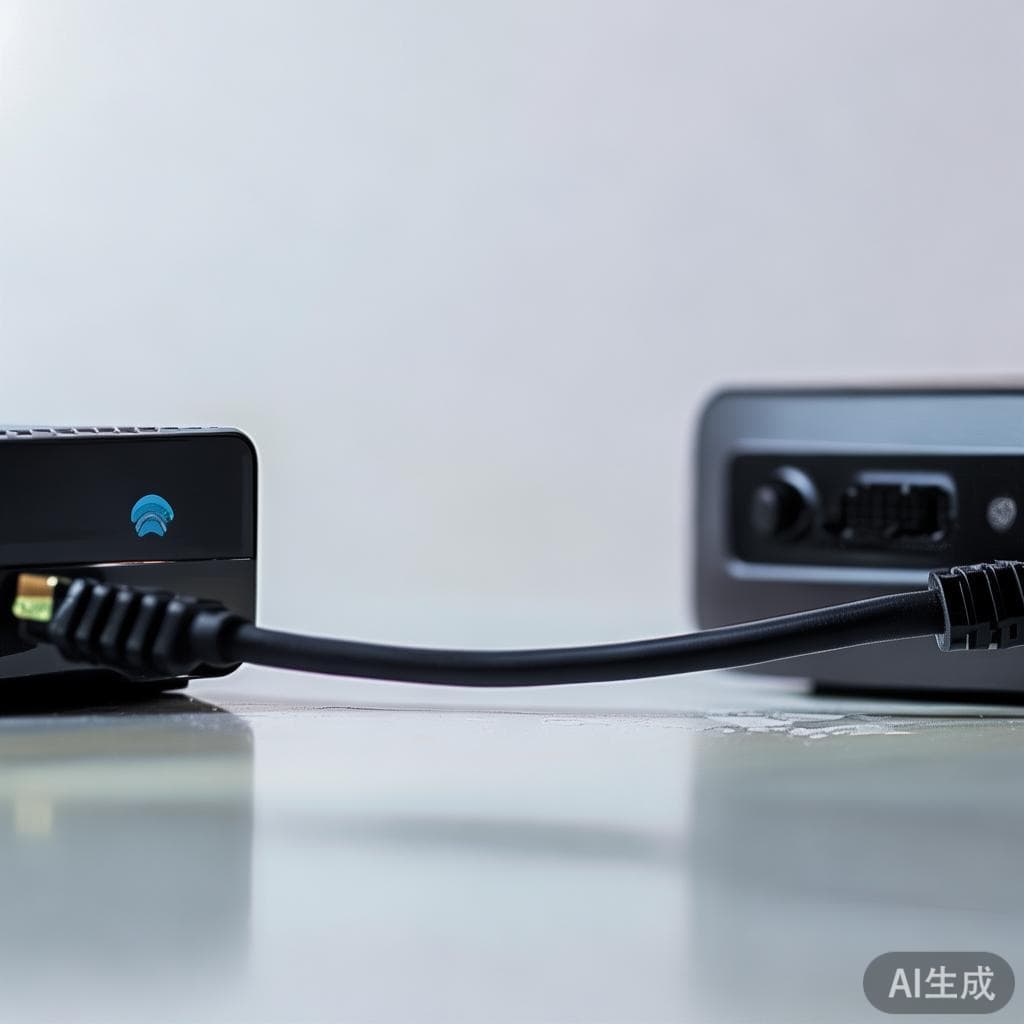
3. 硬件性能——太老的别勉强
2015年前后的路由器,CPU主频低,内存小。做中继时既要处理数据包又要发射信号,容易过热死机。我家那台TP-Link 740N(单天线、百兆端口)硬撑了三天后频繁掉线,后来换了个双天线千兆口的旧款就稳了。所以如果你家旧路由器是“单频2.4G”且只有一根天线,实在不行就放弃吧,买一个新的WiFi6中继器也就几十块,别折磨自己和家人。
4. 散热——路由器也得吹吹风
中继模式下路由器发热量会比平时大。别把它叠在其他设备上,底部垫四个瓶盖让它悬空,或者用个小风扇吹着。我有个朋友把旧路由器塞进抽屉里,结果夏天直接烧了电源适配器。
另外,如果你家旧路由器是双频千兆(比如2018年后的产品),那改造效果会好很多。千兆端口意味着有线中继模式下能跑满100-300M宽带,而百兆端口最多只能跑到95M左右。所以先看你的旧路由器底部标的是“10/100Mbps”还是“10/100/1000Mbps”。
总结一下:能走有线就走有线,无线中继只当备用。设置时记得改IP、关DHCP、开WDS、调天线。如果你家旧路由器实在太老(单频、百兆、单天线),网上买个二手千兆双频路由器当AP,也就二三十块,比折腾老古董省心。要是自己动手能力强,按上面步骤一步步来,大部分旧路由器都能焕发第二春。
评论区说说你家的旧路由器型号?我帮你看看值得折腾不。
