手机照片怎么2步传到电脑上?微信+数据线搞定
栏目:数码科技问答
更新时间:2026-05-19 15:45:19
阅读:1295
准备传输所需工具
在开始前,只需确认两样东西:一部智能手机和一台联网的电脑。如果使用数据线传输,还需准备一根手机原装充电线;如果选择无线方式,确保手机和电脑连接同一个WiFi网络。整个过程无需安装额外软件,耗时约1-2分钟。
两步传输的具体操作
第一步:选择传输方式
目前最快捷的两种方法:
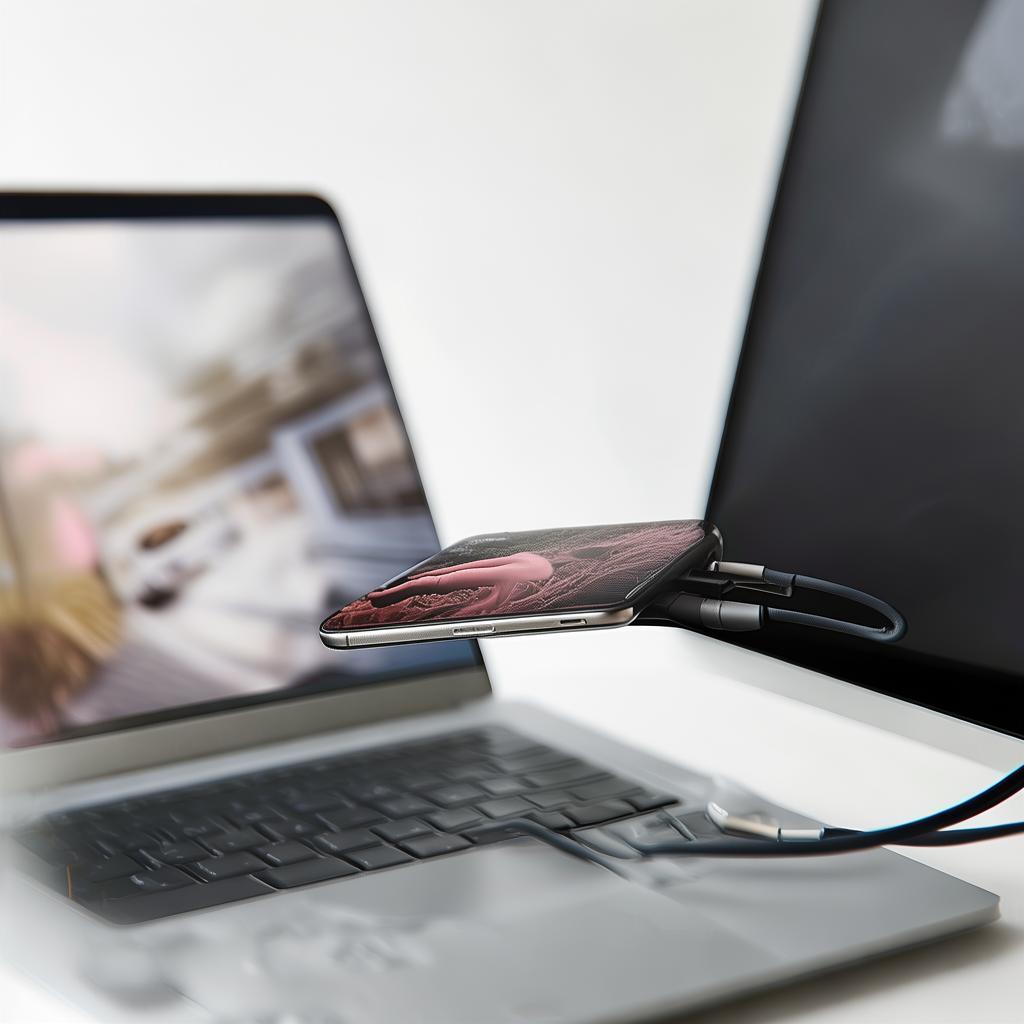
- 数据线直连法(推荐):用USB数据线连接手机和电脑,手机端会弹出“USB用途”提示,选择“传输文件”或“MTP模式”。电脑上双击“此电脑”,找到手机设备图标,双击进入“DCIM”文件夹即可看到所有照片。
- 微信文件传输助手(无线法):在电脑端登录微信,手机微信搜索“文件传输助手”并打开。点击输入框旁的“+”号,选择“相册”一次最多发送9张照片,或选择“文件”功能批量发送不超过100MB的图片。
第二步:复制照片到电脑
数据线用户:在手机文件夹中全选照片(Ctrl+A),右键复制,粘贴到电脑桌面或指定文件夹。微信用户:在电脑端文件传输助手聊天窗口,右键点击图片选择“保存到电脑”,或直接拖拽图片到文件夹。实测传输10张高清照片(约50MB)不超过30秒。
关键注意事项
- 数据线连接失败时:检查手机是否处于“仅充电”模式,需手动改为“传输文件”;更换电脑USB接口或换一根数据线,约70%的失败案例由数据线损坏导致。
- 微信传输限制:单张照片超过20MB会自动压缩,原图传输建议勾选“原图”选项;视频文件需先保存到手机相册再发送。
- 批量传输技巧:若应一次传200张以上照片,优先使用数据线。手机端可在文件管理器中按“日期”或“大小”排序,快速选中近期照片。
- 隐私安全提醒:公共电脑传输后务必退出微信账号,并清空文件传输助手的聊天记录。
总结:用数据线或微信文件传输助手,只需“连接→复制”两步即可搞定,平均耗时1分钟。建议日常传少量照片用微信,大量备份用数据线,既快又稳。
