微信聊天记录如何一键迁移到新手机?2种官方方法轻松搞定
栏目:数码科技问答
更新时间:2026-05-17 07:24:25
阅读:1282
三、注意事项
- 迁移前确保新旧手机电量均在50%以上,且连接同一Wi-Fi网络,避免迁移中断导致数据丢失。
- 聊天记录迁移仅支持相同操作系统的设备(如iOS→iOS或Android→Android),跨系统(如iPhone→安卓)无法直接迁移。
- 迁移过程中请勿切换后台、关闭微信或断开网络,单次迁移上限约3000条聊天记录,大型文件(如视频)可能需额外下载。
一、直接回答
微信官方提供两种一键迁移方法:“聊天记录迁移”功能和“备份与恢复”功能。前者适合新旧手机同时在线操作,耗时约5-30分钟(视数据量而定);后者需先通过电脑备份,再恢复至新手机,适合数据量超过1GB的用户。两种方法均无需额外软件,100%免费。
二、详细说明
-
方法一:使用“聊天记录迁移”直接传输
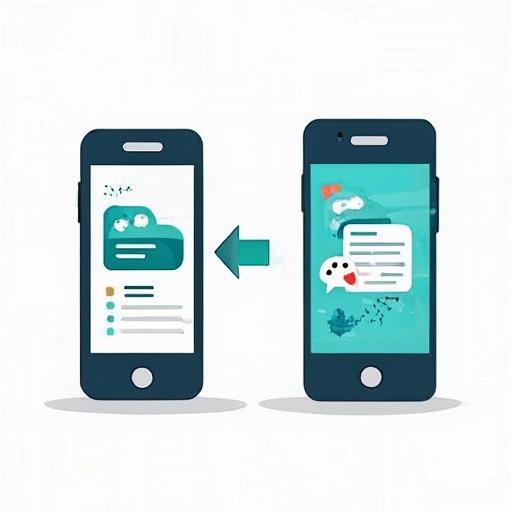
【关键点】操作步骤:①新旧手机连接同一Wi-Fi;②旧手机打开微信→我→设置→通用→聊天记录迁移与备份→迁移→迁移到手机/平板微信;③选择需要迁移的聊天(支持全选,最多3000条);④用新手机扫描旧手机屏幕二维码,等待传输完成。注意:传输期间微信可正常使用,但建议请勿发新消息以防中断。 -
方法二:通过电脑“备份与恢复”迁移
【关键点】操作步骤:①电脑登录微信→左下角“更多”→迁移与备份→备份与恢复→备份聊天记录到电脑;②选择备份范围(全部或部分),等待备份完成(1GB数据约需5分钟);③新手机登录微信→同样进入“备份与恢复”→恢复聊天记录到手机→选择备份文件。此方法适合数据量超3GB的用户,且不受手机电量限制。
四、总结与信息来源
【温馨提示】本文仅供参考。一键迁移的核心是确保网络稳定和操作连贯,推荐优先尝试方法一(无需电脑),若数据量庞大或网络不佳,再使用方法二。迁移后如发现部分图片或文件无法打开,可尝试在聊天记录中重新下载。
【信息来源】参考微信官方帮助中心《聊天记录迁移与备份指南》及腾讯客服常见问题解答。
