
旧笔记本别扔!加一块固态硬盘开机从两分钟变十秒
直接上干货,这几个坑我替你们踩过了哦。
去年十一月份我表妹把她那台2018年的联想小新扔我家沙发上,说开机两分半,打开个Word都能去泡碗面。
我一看,4G内存配1T机械硬盘,这配置搁现在就是老牛拉破车。
我跟她说别扔,花 180块钱 买块480G的固态硬盘,再把内存加到8G(某东上花了 120块 买了根二手拆机条),现在开机 11秒,她差点把电脑亲一口。
但这个过程里我也翻过车,下面这些坑你们直接绕开。
准备工作 先查接口再下单,别看见M.2就冲。
我那台老本子拆开后盖才发现只有一个SATA接口,M.2插槽根本没焊。
当初我图便宜先买了块M.2固态, 299块 打水漂,退货运费还搭了12块(这个我真没想到,老本子这么抠门)。
你们买之前去官网查型号规格,或者拆后盖拍张照问客服,别学我瞎买。
内存条别只看容量,频率和代际要对上。
我表妹那台原装是DDR4 2400的4G条,我一开始想把自己旧笔记本拆下来的DDR3 1600条塞进去,插都插不进,缺口位置不一样。
后来老老实实花 120块 买了根同频率的DDR4 8G条,组了双通道,核显性能还涨了一截。
千万别买错代际,DDR4和DDR5防呆口不一样,硬怼只会把金手指干弯。
螺丝刀要买带磁吸的,别用家里修眼镜那种。
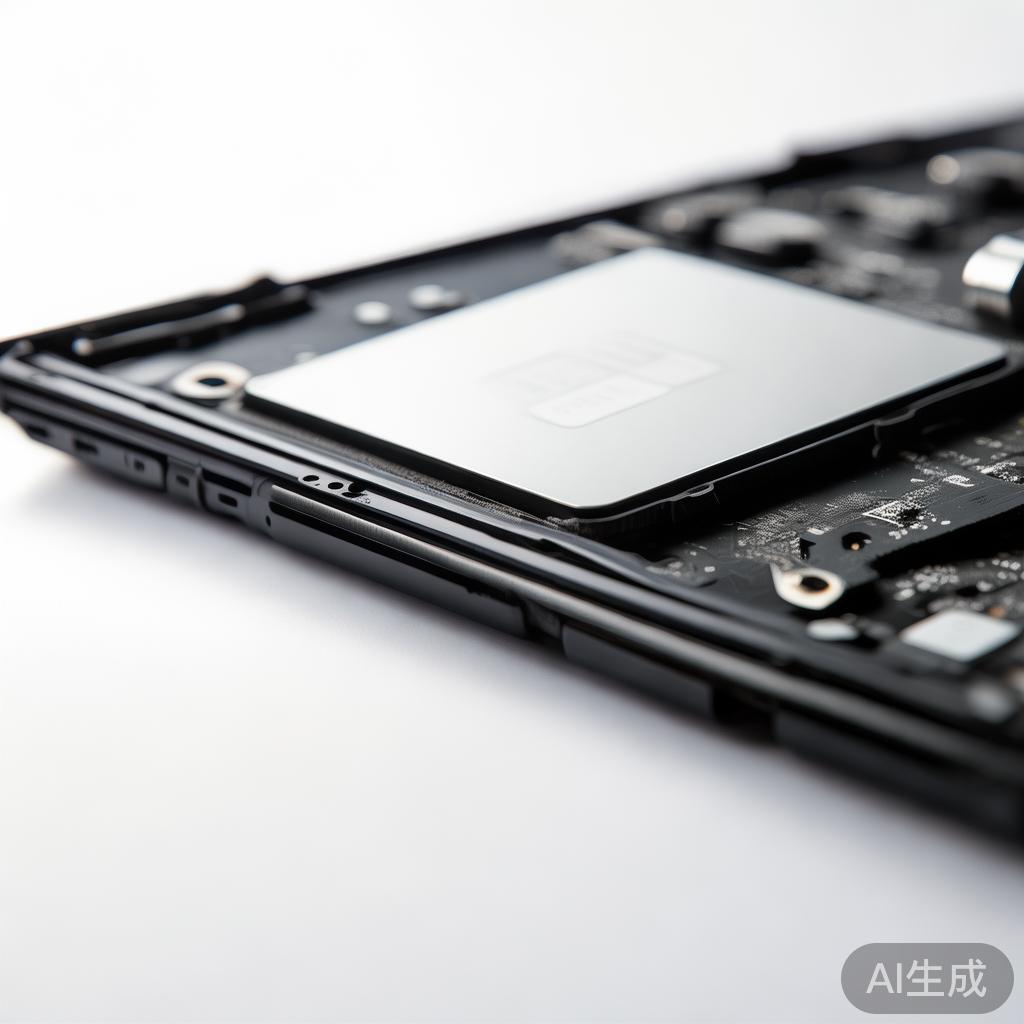
我第一回拆后盖用了把两块钱的塑料撬片,结果卡扣断了俩,合上之后缝隙能塞张名片。
后来花 25块钱 买了套带磁吸的精密螺丝刀,PH0和PH1批头各一个,拆笔记本后盖那种小十字螺丝稳得很。
螺丝拧下来顺手吸在螺丝刀杆上,别放桌上,我丢过一颗,找了半小时(最后在拖鞋底下粘着)。
具体操作步骤 先拆电池排线,再碰别的。
这一步我吃过亏。
有回没拔电池排线就换硬盘,螺丝刀不小心碰到主板背面,啪一下冒了点小火花,主板没烧算我走运。
后来每次拆机第一件事就是断开电池排线,按住电源键5秒放掉余电。
你们别嫌麻烦,烧了主板 800块 起步,够买四块固态了。
固态硬盘装完先别急着上螺丝,开机进BIOS看一眼。
我第一次装完直接拧螺丝合盖,结果开机找不到硬盘,又拆一遍。
后来学乖了,插上SATA线和电源线先不固定,开机按F2进BIOS,在Boot选项里能看到“SATA SSD 480G”字样再拧螺丝。
顺便把启动模式从Legacy改成UEFI,开机速度还能再快点,我测过,改完比不改快了大概 3秒。
系统迁移用分区助手,别用Ghost。
我试过用Ghost克隆,结果引导记录没写对,开机黑屏一个光标闪啊闪。
后来下了个免费的分区助手,有个“迁移系统到固态硬盘”功能,选好源盘和目标盘,勾上“优化SSD对齐”, 20分钟 搞定。
迁移完把机械硬盘原来的C盘格式化掉,当仓库盘用,美滋滋。
注意迁移前把机械盘上没用的东西清一清,我表妹那台本子里存了 80G 的电视剧缓存,迁移的时候多花了十分钟。
装完系统关掉磁盘碎片整理,固态不需要。
这个坑我踩得最冤。
换完固态开机是快了,但过了两周又有点卡,我一看系统计划任务里每周自动碎片整理,固态硬盘反复擦写反而掉速。
在“驱动器工具”里把固态的优化计划关掉,机械盘留着自动整理。
顺手再把虚拟内存挪到机械盘上,省点固态寿命(虽然480G也够用,但能省则省)。
大概就这些,你们看着办。
我表妹现在天天抱着那台老本子追剧写论文,开机搁那儿数秒,十秒出头就进桌面了,比我另一台买的轻薄本还快。
老机器别急着换,花两三百块续命两年,比买新的划算多了。
,对了拆下来的机械硬盘别扔,花 35块钱 买个USB3出头硬盘盒,秒变移动硬盘,我拿它存素材,稳得很。
