
平板给孩子上网课怎么样:用了两周,这2个设置先关掉
上周三晚上十点半,我正搁家擦厨房台面呢,楼上邻居老陈一个微信语音甩过来,嗓门大得我差点把抹布扔锅里:“赶紧的,你家那个平板给孩子上网课到底咋样?
我媳妇非要买iPad,我看某东上荣耀那款便宜一千多,差哪儿了?
”我一听这问题,脑子里立马闪回今年三月份自己踩过的坑——当时为了给娃弄网课设备,我前后折腾了14天,光退换货就跑了两趟快递点,今儿个就用大白话把这事儿掰扯清楚,你照着做就行。
最好别嫌麻烦,这个细节真的关键,后来才搞明白
先把我踩过的坑给你看,别重蹈覆辙
三月初那会儿,我图便宜花899块买了台某国产品牌10.4英寸平板,屏幕够大看着挺爽。
结果孩子上了三天网课回来揉眼睛,说字儿发虚。
我拿过来一瞅,好家伙,分辨率才2000×1200,凑近了看确实有颗粒感。
更绝的是这机器预装了一堆乱七八糟的学习App,光“同步课堂”就塞了俩,后台偷摸跑流量,一节课45分钟掉电18%。
后来我咬牙换了台屏幕细腻度更高的,又发现新问题——孩子老走神切游戏,原来系统默认开着“多任务分屏”,手指头一滑就蹦出个消消乐。
所以说平板给孩子上网课这事儿,硬件买对只是及格线,软件设置才是拿高分的关键。
用了这两周我算是摸透了,有两个设置你必须先关掉,不然钱白花。
保姆级流程:照着这3步走,半小时全搞定
别被那些数码博主的术语唬住,咱就按带娃上课的实际场景来拆。
你准备好平板、充电线、孩子的课本,再泡杯茶,跟着下面这三步走就行。
- 第一步:关掉“应用分屏”和“悬浮窗”权限(耗时5分钟,花费0元)
进设置搜“分屏”俩字,把“智慧多窗”或者“应用分屏”那个开关摁灭。我当时没关这玩意儿,孩子上数学课偷偷开了个B站小窗看奥特曼,我坐旁边愣是没发现,直到听见“你相信光吗”才反应过来(这顿揍挨得不冤)。
关掉之后所有App只能全屏运行,他想切出去就得按Home键,动静大你立马能察觉。
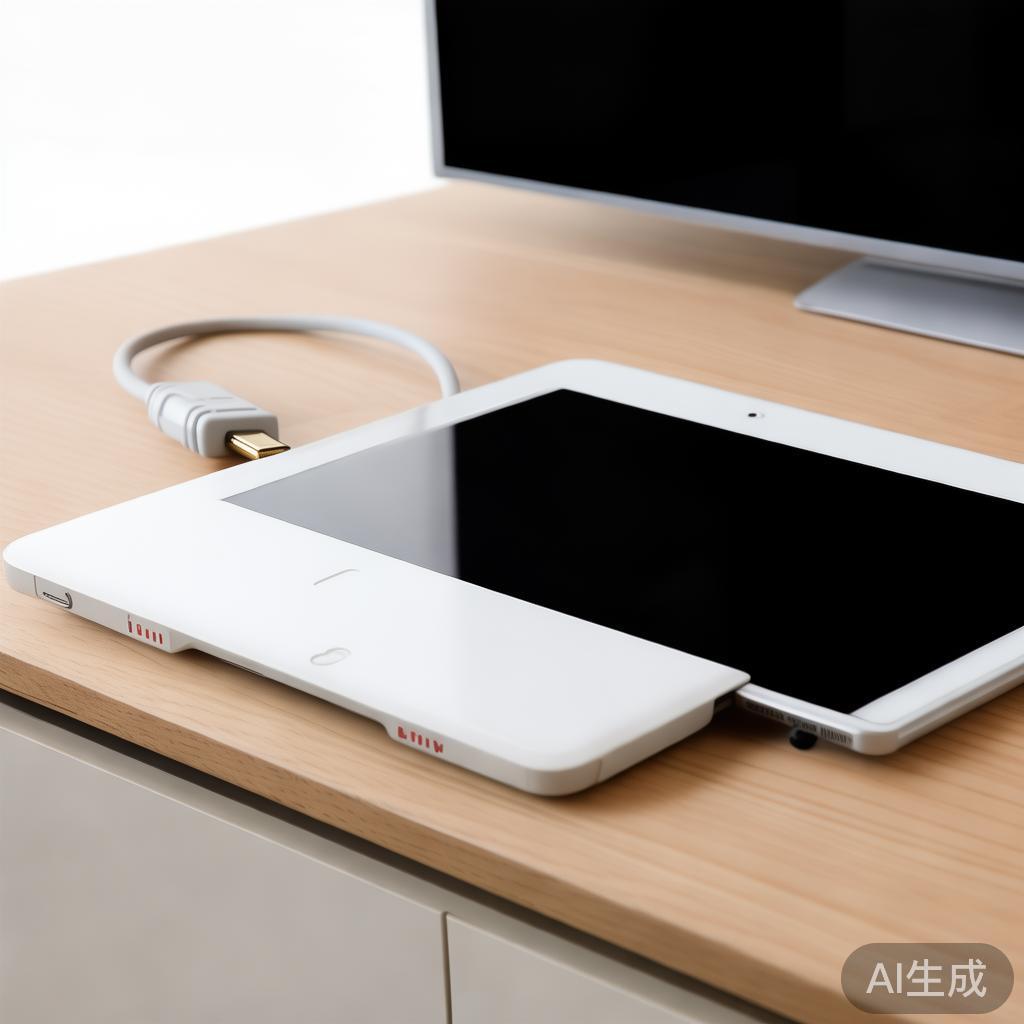
- 第二步:买一根Type-C转HDMI线,投电视上看(耗时3分钟插线,花费25块钱)
平板屏幕再大也就11英寸,孩子凑近了伤眼。你去楼下五金店或者某东搜“Type-C转HDMI投屏线”,25块包邮的就能用。
一头插平板一头插电视HDMI口,画面直接怼到55英寸大屏上。
我四月十号在杭州出差时发现酒店电视也能这么使,回来立马给家里安排上了哦。
孩子坐沙发上离电视2.5米,比趴平板上强太多。
注意啊,买之前确认你平板Type-C口支持视频输出,安卓旗舰一般都有,千元机悬。
- 第三步:装个“屏幕使用时间”管控,设成上课模式(耗时10分钟,花费0元)
安卓平板自带“健康使用设备”,iPad叫“屏幕使用时间”。把网课App设成“始终允许”,其他游戏视频类全扔“限时”里,时间设成0分钟。
密码让你媳妇设,别告诉孩子。
我邻居老陈就是没设这个,孩子拿他指纹解锁偷偷下了个2.3G的《蛋仔派对》,气得他差点把平板摔了哦。
这一步做完,上课期间平板就是个纯净学习机。
这么一套下来,总花费不到930块(含平板),时间半小时。
孩子上了两周课,揉眼睛次数从每天七八回降到一两回。
对了,那个投屏线别买太长的,1出头米刚好从电视柜够到沙发扶手,太长了一地线绊脚。
避坑清单:这仨玩意儿别碰,谁买谁后悔
- 别买带“AI精准学”噱头的杂牌平板。
我当时差点被销售忽悠买一台1299块的,说能自动批改作业。拿样机试了道三年级鸡兔同笼,它给我算出个负数答案。后来问修电脑的朋友才知道,那家连自己的算法团队都没有,纯贴牌。肉疼倒不至于,但来回退货搭进去12块运费。 - 别贴防蓝光钢化膜。
花39块买的所谓护眼膜,贴上之后屏幕泛黄得跟旧报纸似的,孩子说看白底黑字像蒙了层油。后来查了资料,防蓝光膜主要滤的是415-455纳米波段,跟网课护眼八竿子打不着,反而降低透光率伤眼。裸屏用,调低亮度比啥膜都强。 - 别用平板自带的“儿童模式”当网课模式。
那玩意儿默认把浏览器也锁了,老师发个链接让下载课堂练习,孩子点开全是白屏。我折腾了20分钟才找到白名单入口,急得一头汗。直接用系统级的“屏幕使用时间”更靠谱,该放的放该锁的锁。
大概就这些,你们看着办。
反正我家现在就是899块平板+25块投屏线+系统自带管控,孩子上课踏实多了。
老陈昨儿个按我说的弄完,晚上发微信说“早问你就省那三百多块冤枉钱了”——你看,生活里好多事儿就是一层窗户纸,捅破了特简单。
